Sistema para automatizar la creación de videos de armado de muebles
Este artículo ofrece una visión general de algunas de las herramientas que desarrollé para automatizar la creación de videos de armado, mediante un sistema de scripts que conecta Rhino y Blender.El proceso incluye organización de piezas, interpretación de capas y geometría, y estandarización de decisiones repetitivas en animaciones consistentes.
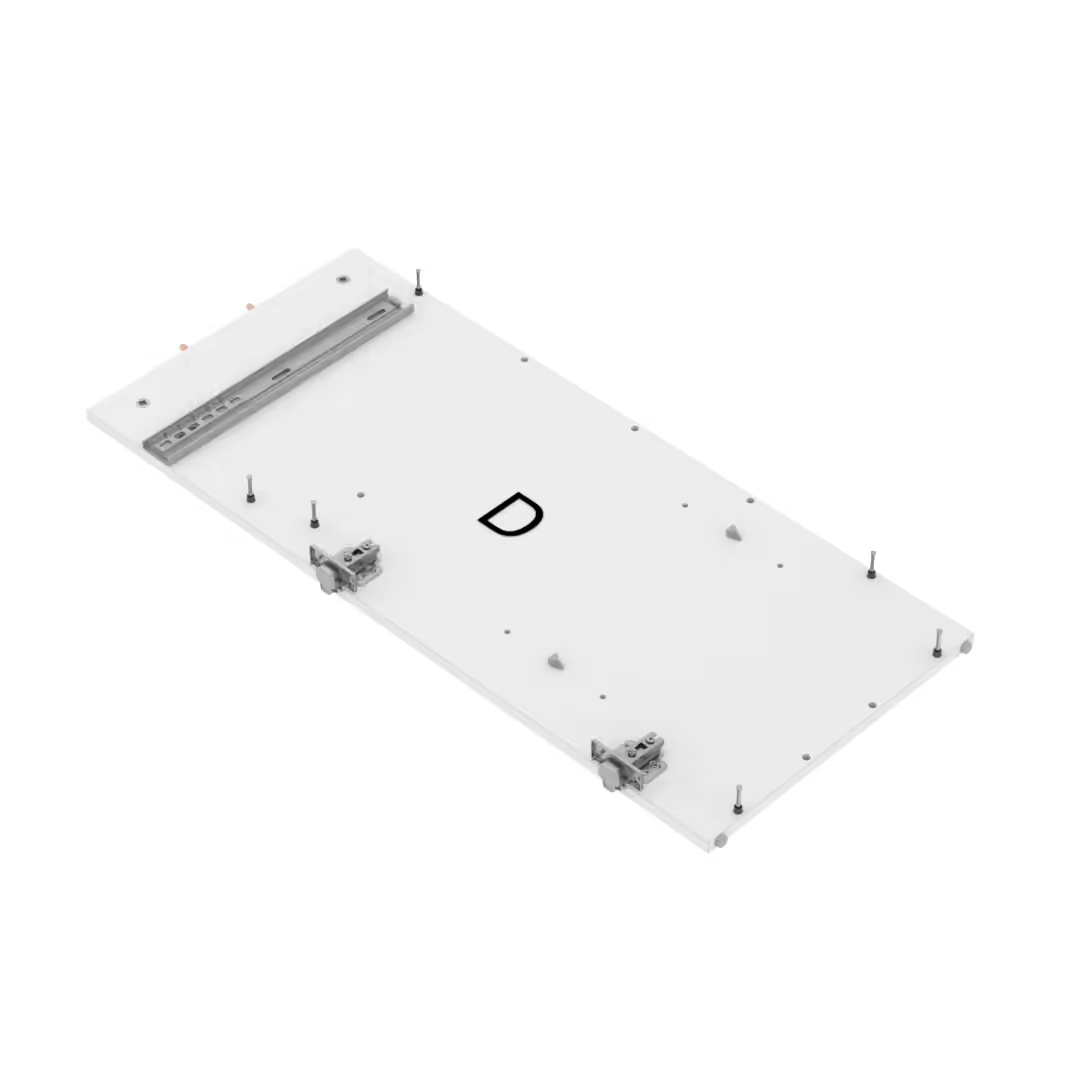
Animación de Ejemplo - Ensamble de Pieza.
Para entender qué hace este sistema, primero hay que explicar cómo se construye una animación de armado. Antes de animar, cada pieza necesita una estructura específica: organizar sus componentes y definir cómo se relacionan.
Preparar esa estructura una vez es parte del trabajo. El problema aparece cuando tengo que repetir las mismas decisiones veinte o más veces. Ahí surge la oportunidad de convertirlas en reglas que el sistema pueda aplicar.
PremisaSi el proceso es repetitivo,
es automatizable.
Un script para cada problema
El flujo se divide en dos partes. Rhino prepara y organiza el modelo. Blender interpreta esa organización para construir automáticamente la animación.
Para conectar ambas partes, cada script resuelve una tarea concreta: limpiar el archivo, reconocer la geometría, insertar herrajes u ordenar capas. Al encadenarse, forman un proceso continuo y consistente.
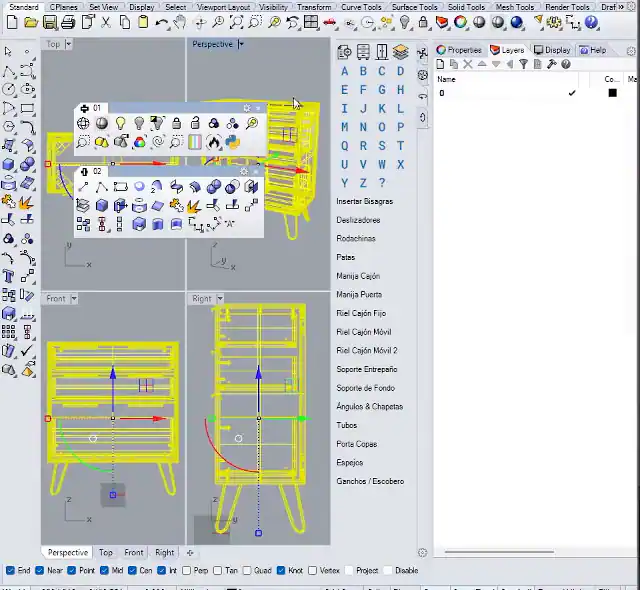
Limpiar y preparar
El sistema normaliza unidades, origen, capas, materiales y bloques para que todas las reglas partan de una estructura consistente.
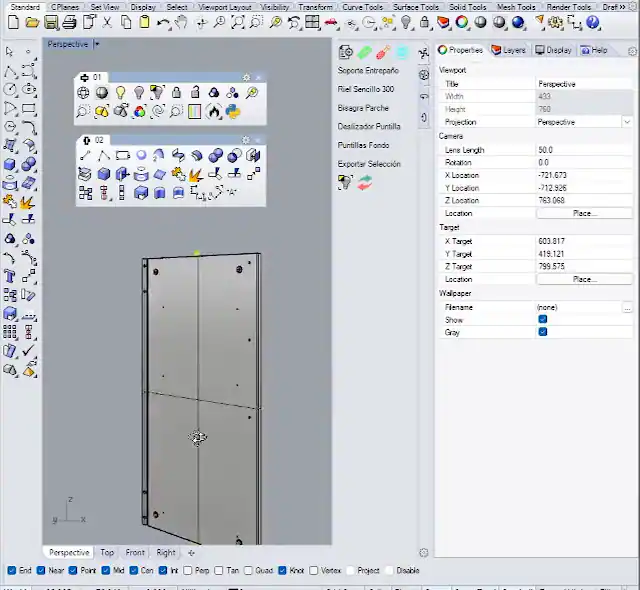
Insertar herrajes
El sistema analiza la geometría para reconocer perforaciones, determinar su orientación y colocar el herraje correspondiente respetando la dirección de ensamble.
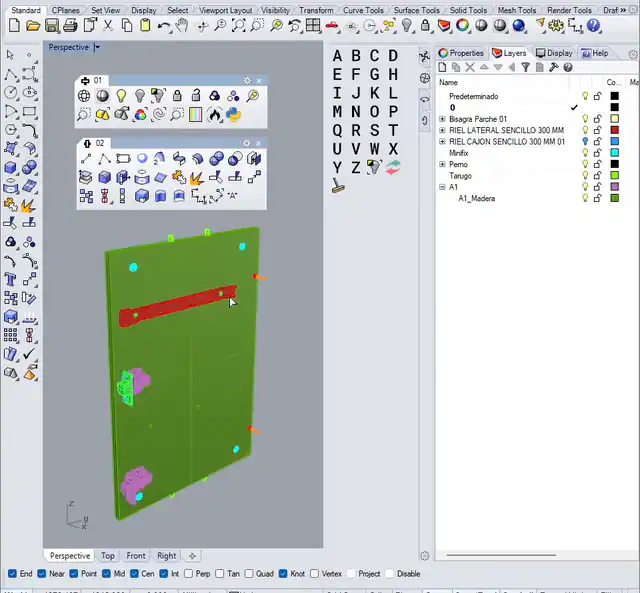
Clasificar en capas
La clasificación aplica reglas sucesivas que separan la madera y cada familia de herrajes hasta organizar la geometría en una estructura legible.
Organización del archivo en Rhino
Rhino prepara la información que todo el flujo necesita. Limpia el archivo, reconoce madera y herrajes y aplica una secuencia de reglas que clasifica cada familia hasta dejar el modelo completamente organizado.
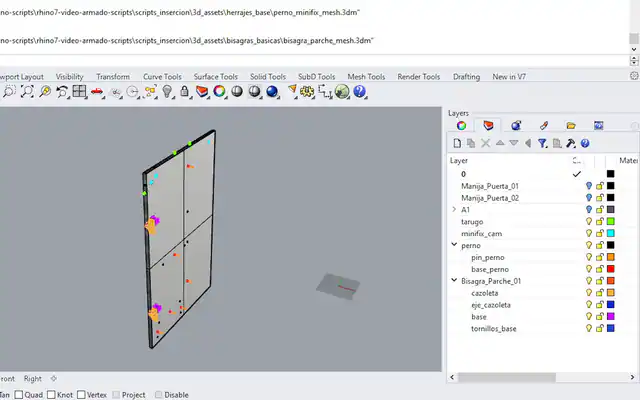


Jerarquía de los objetos
Cada objeto recibe una identidad y una relación con los demás. La jerarquía indica a qué pieza pertenece y el nombre expresa su función. Con esa estructura, Blender puede interpretar el modelo como información.
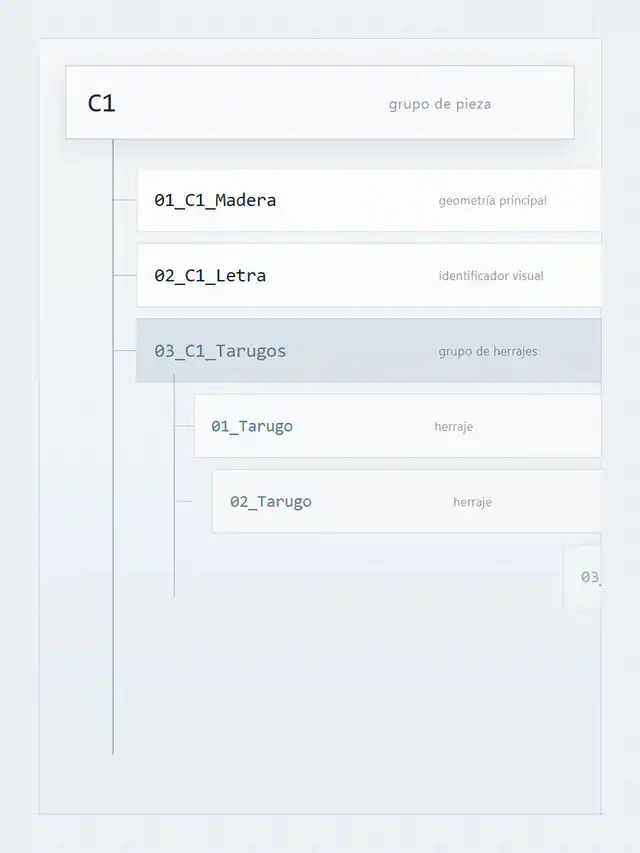
Representación de la estructura y jerarquía de capas.
Mapa completo del sistema
Estas seis etapas conectan el modelo CAD con la animación. Cada una prepara información que la siguiente necesita, desde la lectura inicial del instructivo hasta la construcción del movimiento.
- 01
Preparar una estructura consistente
El primer paso prepara una copia del modelo: normaliza unidades, descompone bloques, centra la geometría y reorganiza las capas para que las reglas posteriores trabajen sobre una estructura consistente.
- 02
Colocar cada herraje en su posición
El sistema analiza la geometría para reconocer perforaciones, determinar su orientación y colocar el herraje correspondiente respetando la dirección de ensamblaje.
- 03
Clasificar progresivamente cada familia
La clasificación ocurre mediante reglas que identifican madera, tarugos, pernos, minifix, bisagras, rieles y demás herrajes. Cada etapa añade contexto y reúne lo que pertenece a cada pieza hasta obtener una estructura completamente organizada.
- 04
Cerrar y validar la estructura
Al terminar, el sistema contrae las subcapas, ordena las familias y comprueba que cada objeto tenga una identidad clara. El modelo queda listo para exportarse.
- 05
Transferir la estructura a Blender
El archivo importado en Blender conserva la geometría, los nombres y las relaciones entre los objetos. Blender recibe así una estructura que puede interpretar y utilizar sin reconstruir el mueble desde cero.
- 06
Convertir los datos en movimiento
Blender interpreta la organización para decidir qué aparece, en qué orden, desde qué dirección, cuándo rota el conjunto y cómo se construye cada paso. El resultado es una secuencia lista para revisar.
Blender interpreta la información
Gracias a la organización previa, Blender puede reconocer qué objetos forman cada pieza, qué función cumplen y cómo se relacionan entre sí.
Con esa información decide qué aparece, en qué orden, desde qué dirección, cuándo rota el conjunto y cómo se construye cada paso de la secuencia.
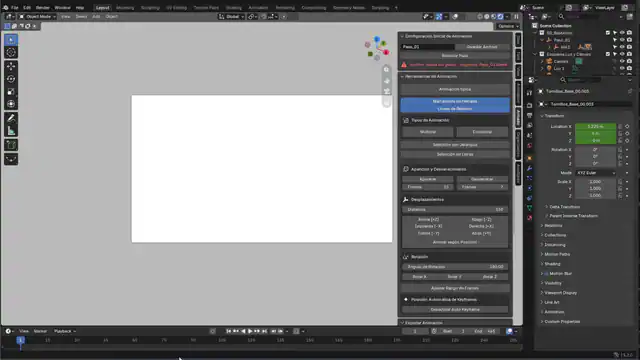
Un solo botón para todo
Animación típica validaba la raíz del armado, recorría su jerarquía y reconocía cada familia. Al comparar los herrajes con la madera decidía el orden, la dirección y el lado inicial antes de escribir los keyframes.
Para casos más especiales, los demás botones permitían personalizar apariciones, desplazamientos, rotaciones y rangos de frames. Cada control definía cómo debía entrar, moverse y orientarse cada componente.
- 01
Importa el mueble completo
El proceso parte del mueble completo importado en Blender. Desde allí, el addon puede crear la animación de cada pieza sin tener que separar previamente el modelo.
- 02
Identifica cada tipo de pieza
El sistema lee los nombres y grupos del modelo para separar tableros, letras, tarugos, minifix, bisagras, rieles, manijas y tornillos. Así reúne cada tipo en una etapa y evita mezclar piezas con funciones distintas.
- 03
Encuentra por dónde entra cada pieza
Para cada herraje, compara su ubicación con los límites del tablero más cercano. Reconoce si está sobre una cara o un canto y, con esa información, decide una dirección de entrada coherente hasta su posición final.
- 04
Decide qué lado mostrar primero
Cuando encuentra herrajes en caras opuestas, identifica los dos lados y consulta la cámara. Anima primero las piezas visibles, gira el conjunto 180° y continúa con las del reverso.
- 05
Construye la animación paso a paso
Con las piezas agrupadas y el orden definido, el sistema construye cada etapa: las hace aparecer, las acerca hasta su posición y mantiene una pausa. El resultado es una secuencia completa, lista para ajustar o exportar.
Impacto del sistema
La primera versión tenía capacidad para producir un video por semana. Después de incorporar más reglas y reducir la intervención manual, el sistema actual puede generar uno por día.
El resultado no es únicamente una reducción del tiempo de producción. El sistema deja de depender de decisiones manuales arbitrarias. Las reglas quedan incorporadas dentro del sistema y pueden reutilizarse una y otra vez sobre modelos completamente distintos.
Cinco veces más capacidad semanal
De un video por semana a cinco, con una capacidad actual de uno por día.
por semana
por semana · 1 por día
Reducción en tiempo en organización de los modelos 3D.
Prueba histórica sobre un mueble de 25 piezas.
- Proceso normal
- 200 min
- Automatizado
- 37,5 min
Video instructivo de armado
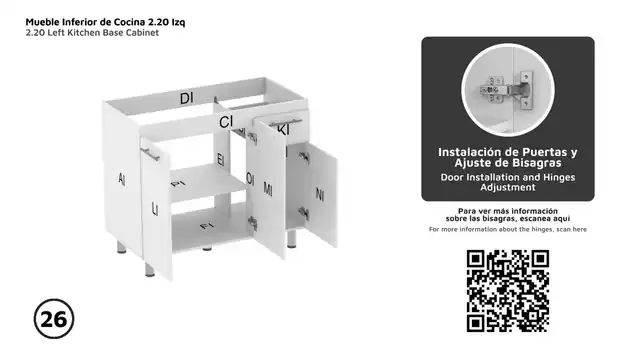
El proceso continúa.
Aunque muchas partes del proceso ya están automatizadas, todavía existen etapas que pueden optimizarse para reducir aún más el tiempo. Este caso representa apenas la capa superficial de lo que el sistema podría lograr en el futuro.Esto es solo una parte de todo el sistema
Este artículo se encuentra en desarrollo. Todavía estoy reuniendo nuevas decisiones, pruebas y aprendizajes para contar el alcance completo del sistema. También falta documentar toda la automatización de postproducción, una etapa que ya existe y forma parte de este flujo.